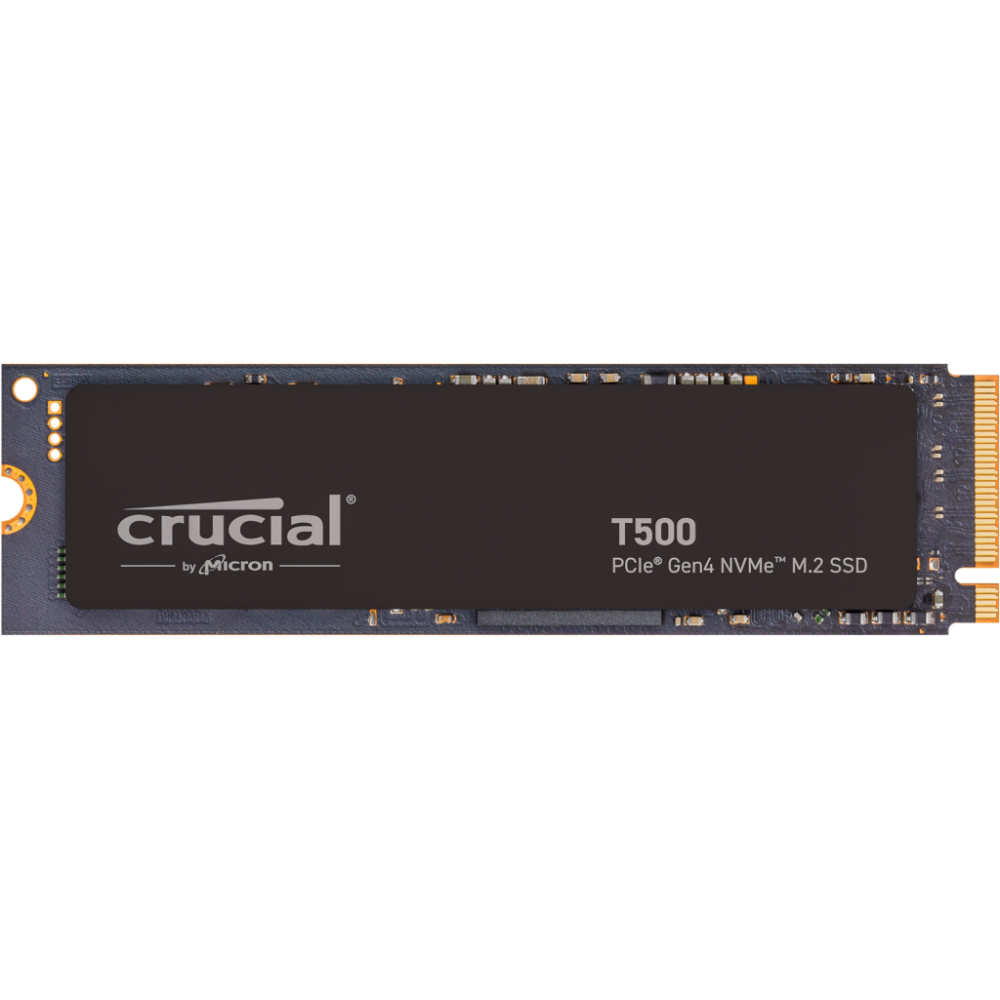
Фирменная прога storage-executive может запуститься и с 1 и с 20 раза, и при обновлении прошивки требует прокси. Если всё это загуглить - то на Реддите есть тема по обновлению прошивок Crucial, там всё есть.
7 советов экспертов: как избежать проблем при эксплуатации SSD-накопителя
Не спешите покупать новый накопитель, если что-то пошло не так. Мы собрали советы опытных пользователей, которые помогут вам заранее избежать проблем или решить их простыми действиями — без ремонта, без обращения в сервис-центры и беготни по магазинам.
1. Если скорость упала, а SSD как будто начал замедляться, проверьте, не забит ли накопитель файлами под завязку. Оставьте хотя бы 10–20% свободного места — так накопитель продолжит работать быстро и без микролагов.
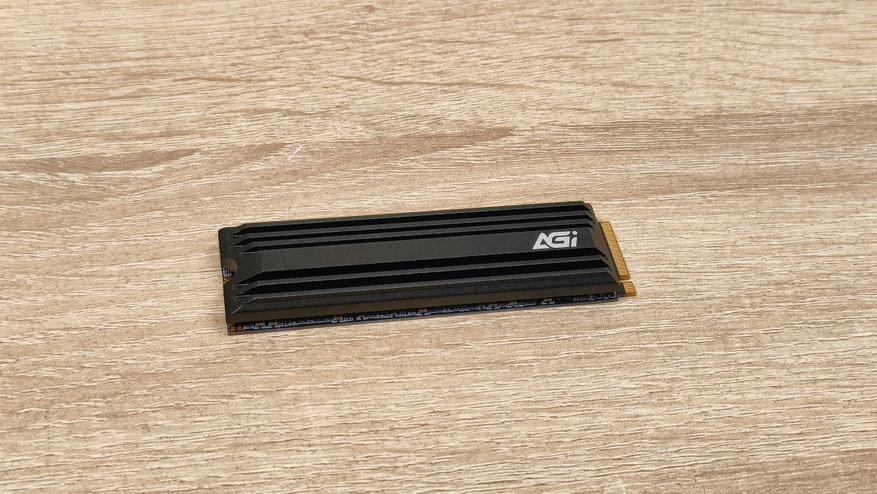
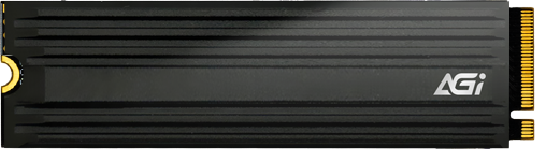
2. Когда SSD греется сильнее, чем хотелось бы, поставьте небольшой радиатор или термопрокладку. Температура обычно падает на 10–20 градусов, а скорость перестаёт «проседать».
3. Нередкая проблема при установке – компьютер не видит SSD или видит неправильно. Проверьте, подходит ли разъём (SATA или M.2, PCIe или SATA-M.2), и включён ли нужный режим в BIOS. Пара минут — и система обычно распознаёт диск.
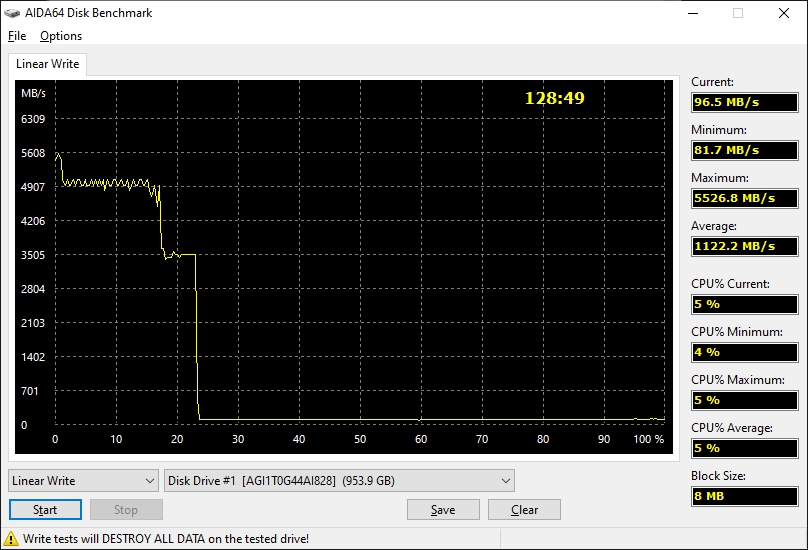
4. Многие накопители теряют скорость при больших копированиях. Если вы только выбираете диск, ищите модели с DRAM-буфером или поддержкой HMB. Если уже купили — просто избегайте заполнения до конца и копируйте большой объём частями.
5. Если система грузится долго или диск появляется через раз, обычно проблема решается обновлением BIOS и драйверов, а также включением AHCI-режима. Это поможет вернуть нормальную скорость загрузки.
6. Если при переносе системы клонирование не получается, лучше всего работают проверенные программы — AOMEI, Macrium или фирменные утилиты Samsung/Kingston. Перед клонированием отключите BitLocker.
7. Когда система слишком шумит при работе SSD – это не поломка, а активные фоновые процессы операционной системы. Отключив ненужное индексирование и синхронизацию, вы заметите, что вентиляторы начнут работать тише.